Tickets KPI - Happy Fox
Feb 12, 2025●
2
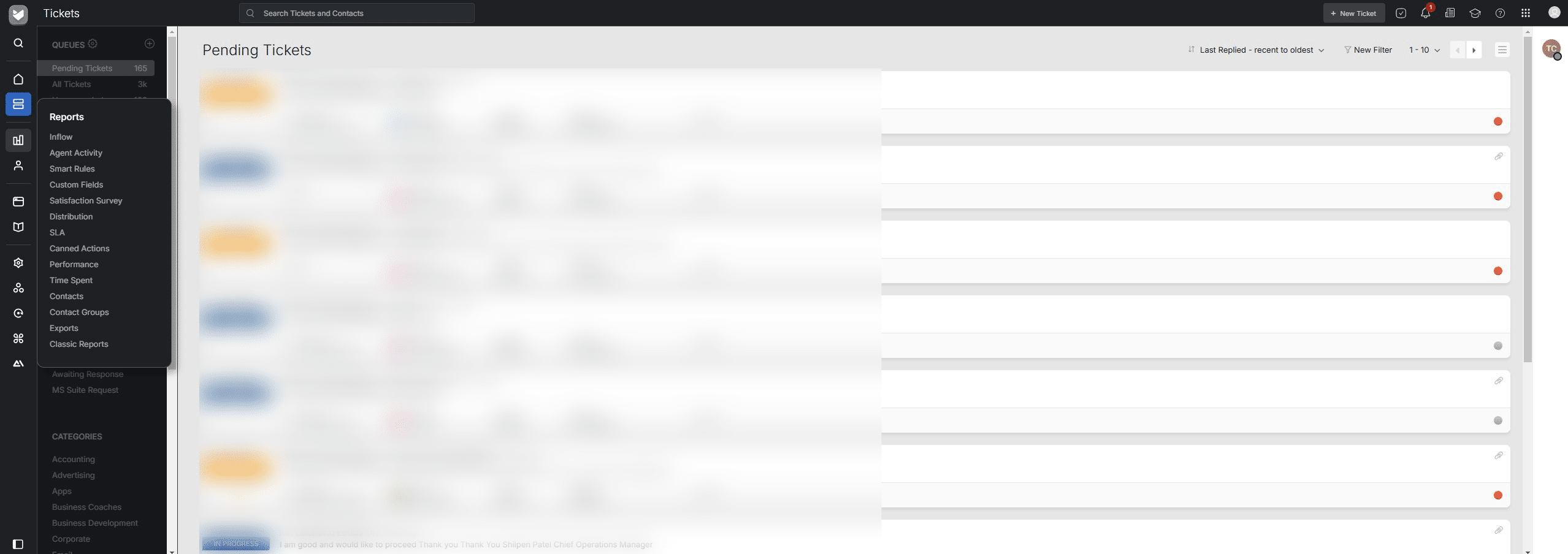
Click 'Reports'
3
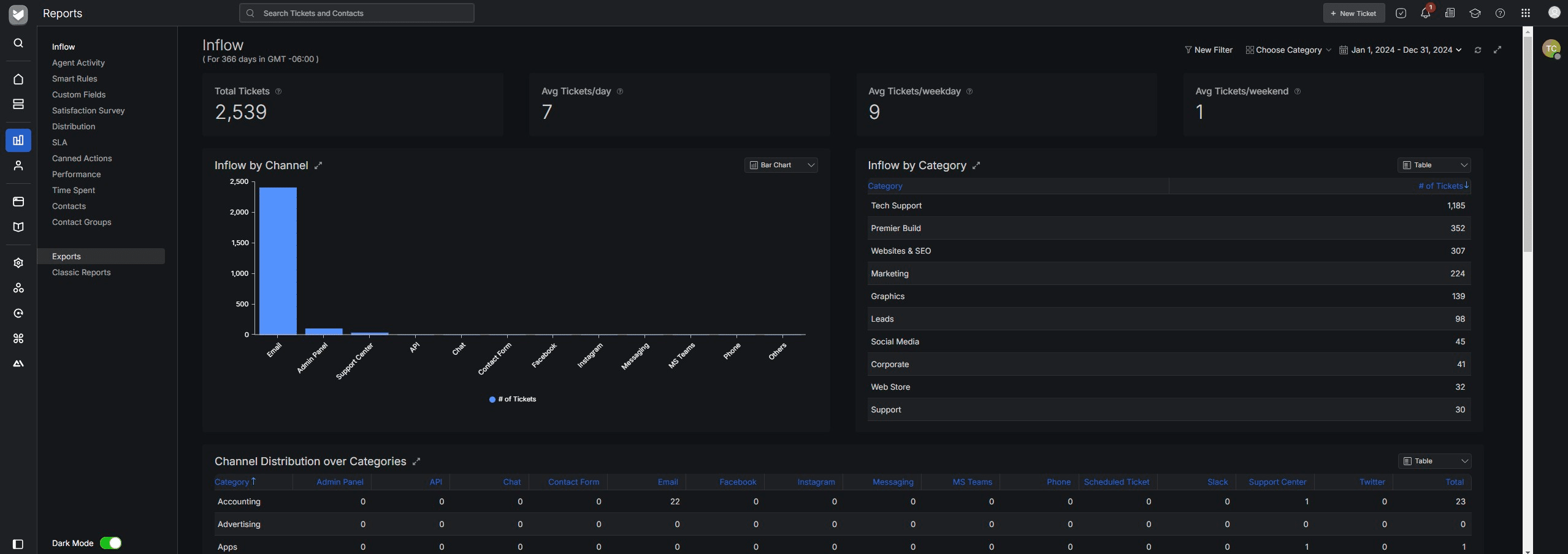
Click on "Exports"
4
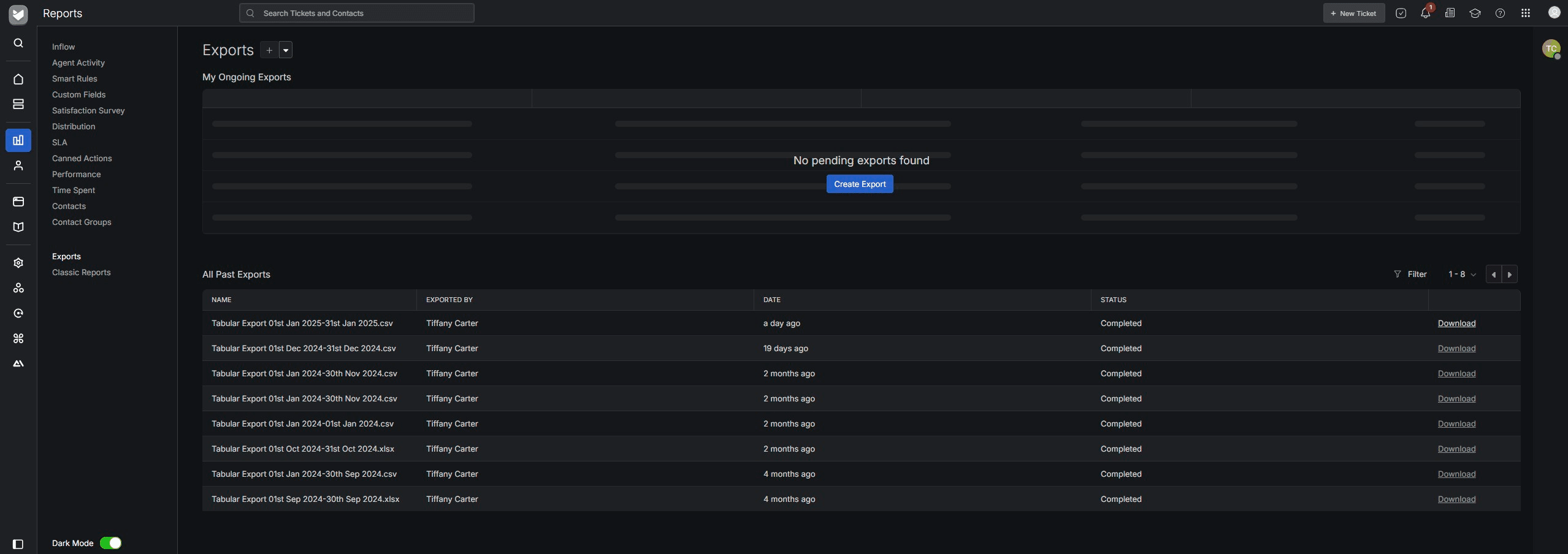
Click dropbown
5
Click on "KPI Reporting" saved export
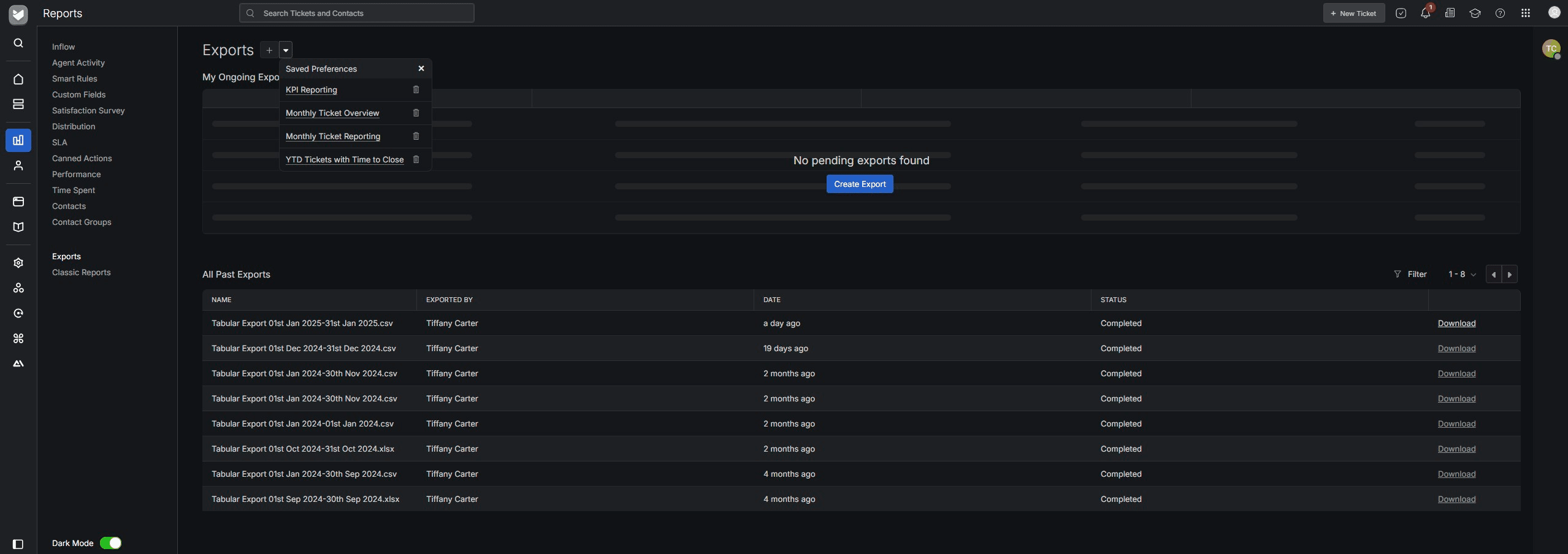
6
Click start date
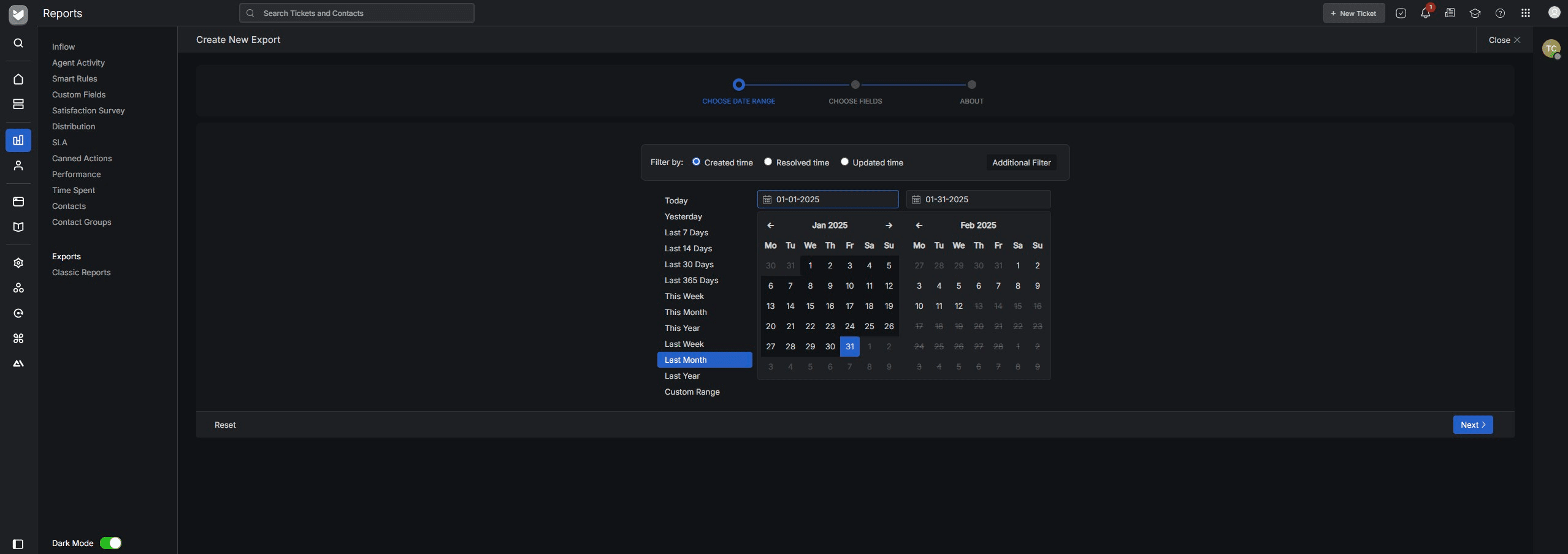
7
Click end date
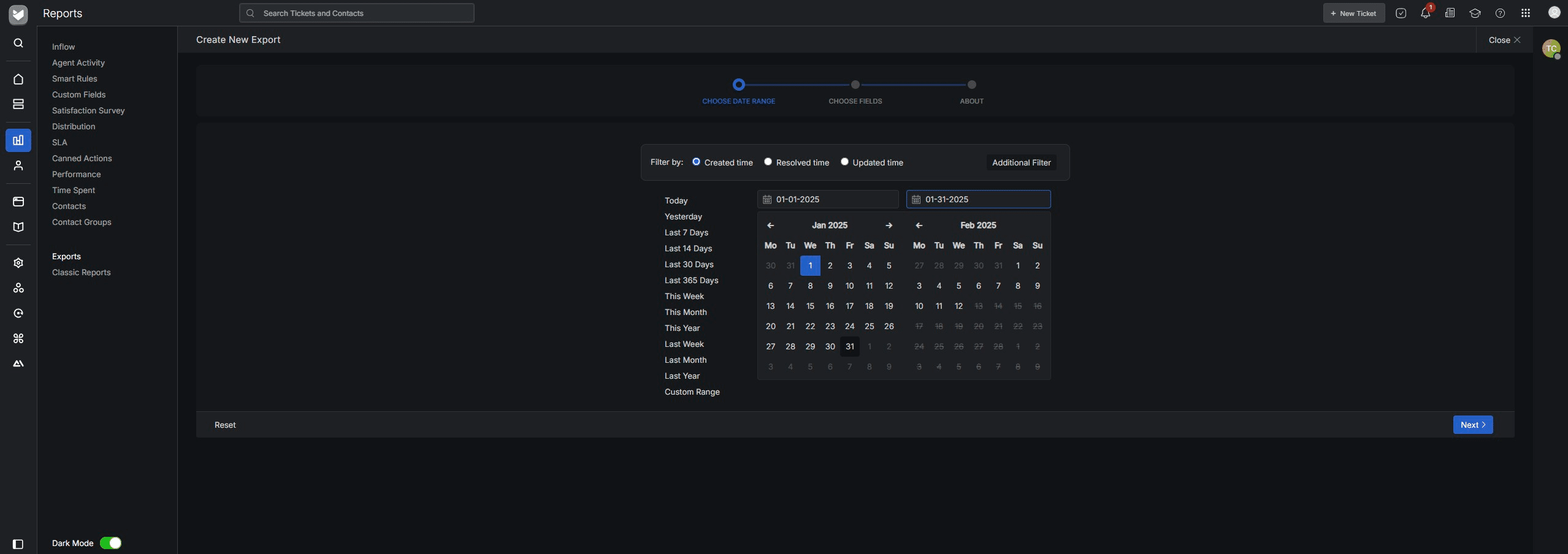
8
Click on "Next"
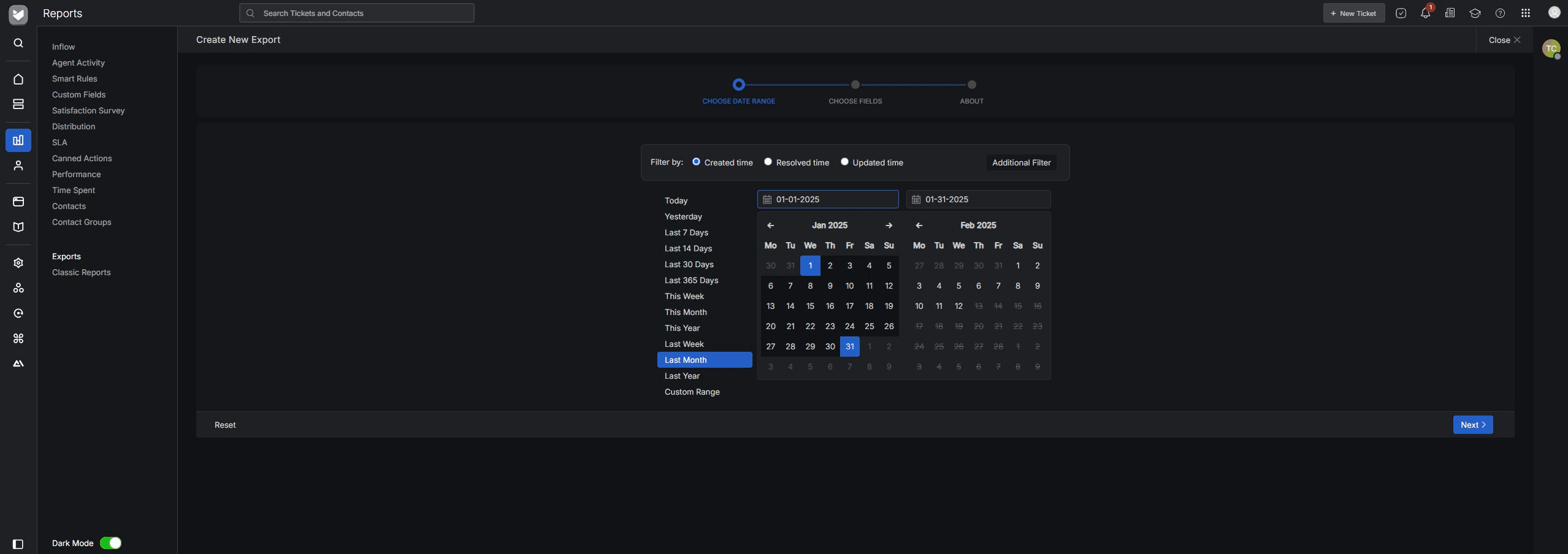
9
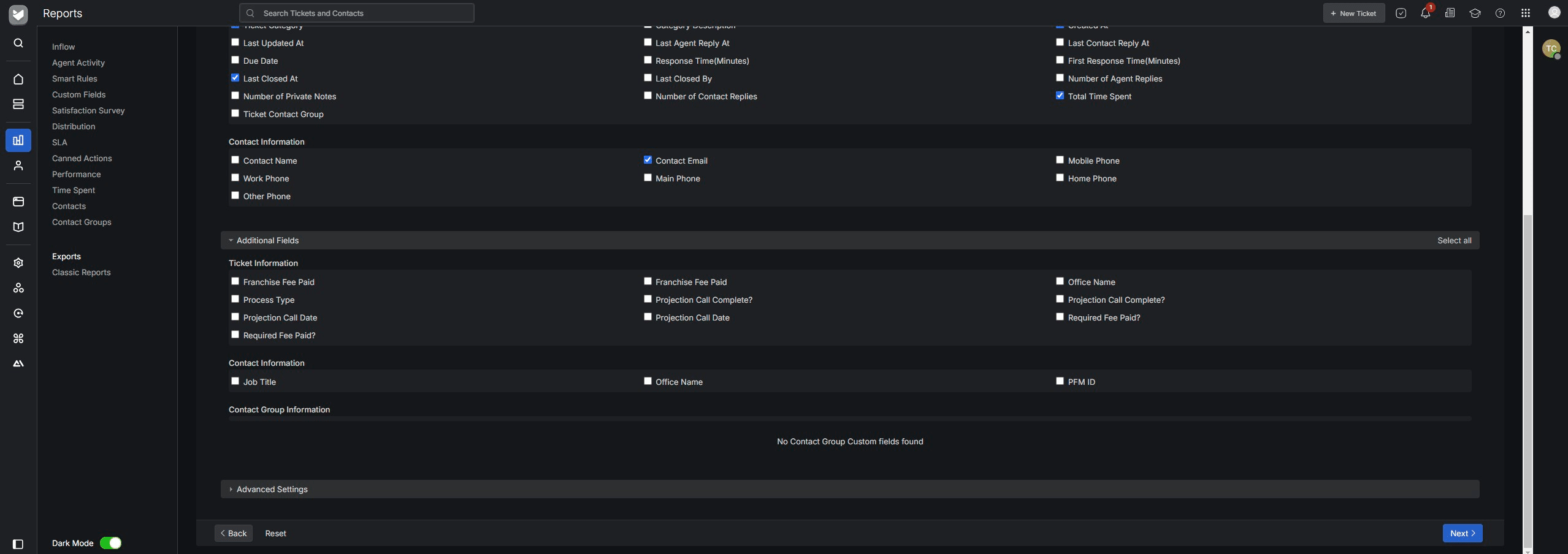
Scroll down and click next - - all necessary fields are already checked
10
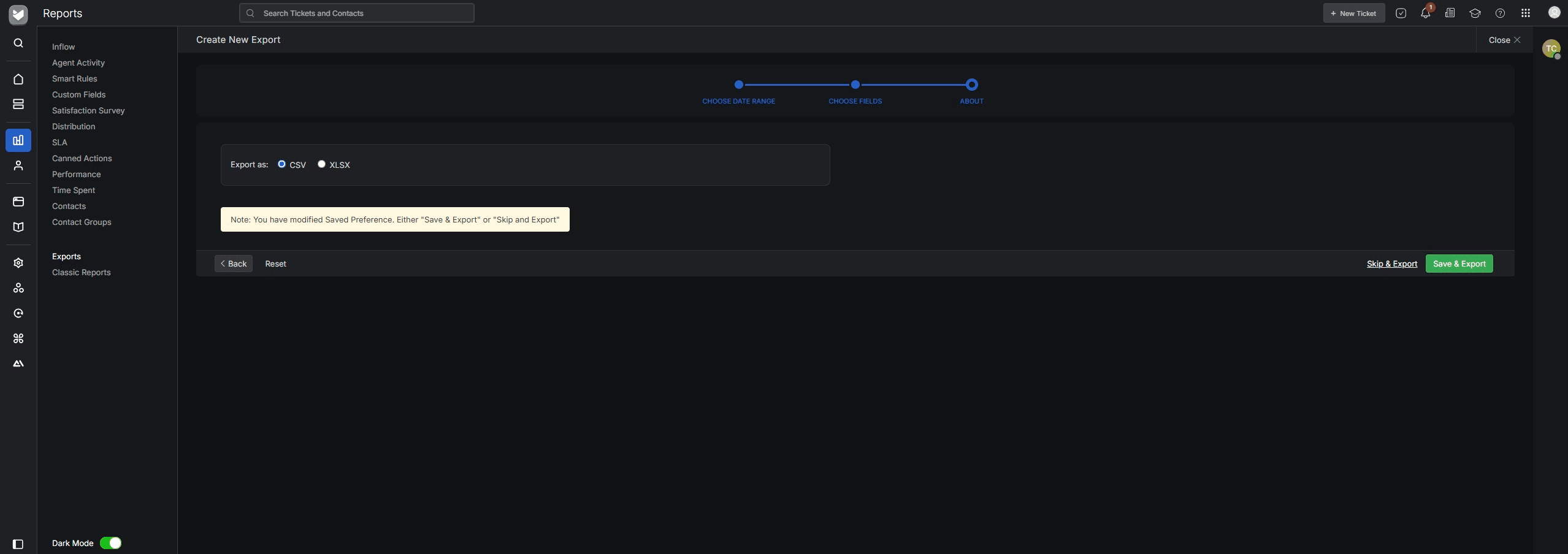
Choose export as ".CSV" and click on "Save & Export"
11
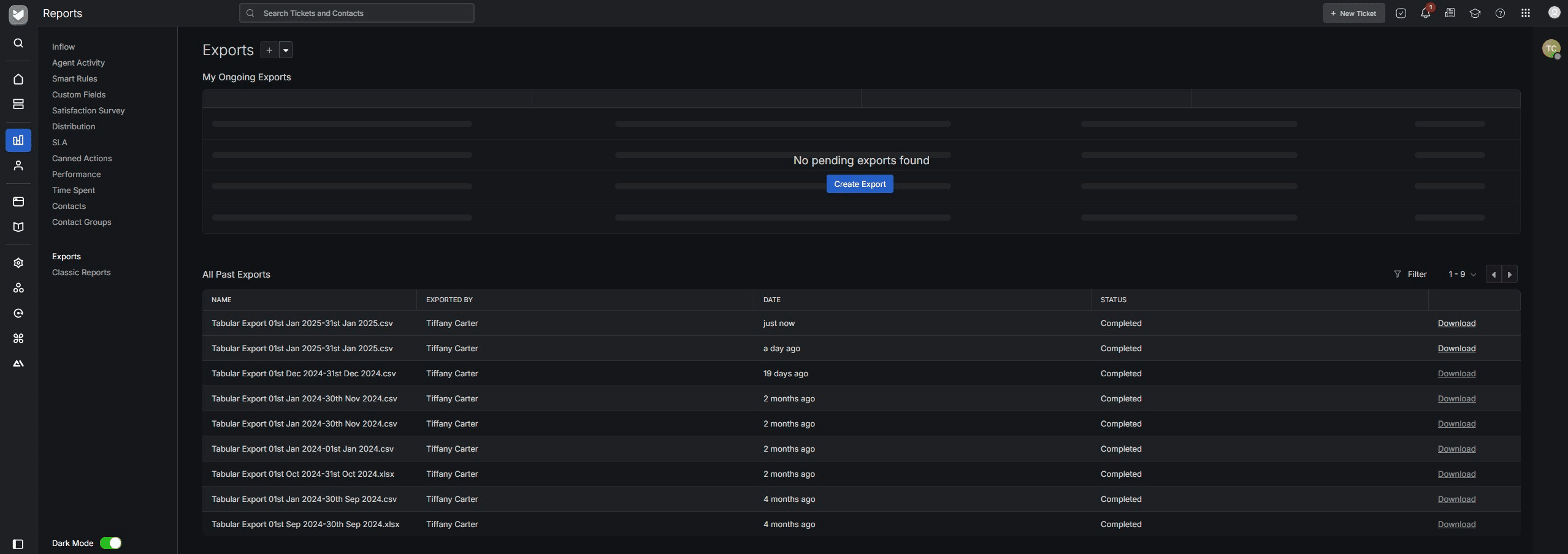
Once completed, click on "Download"
12
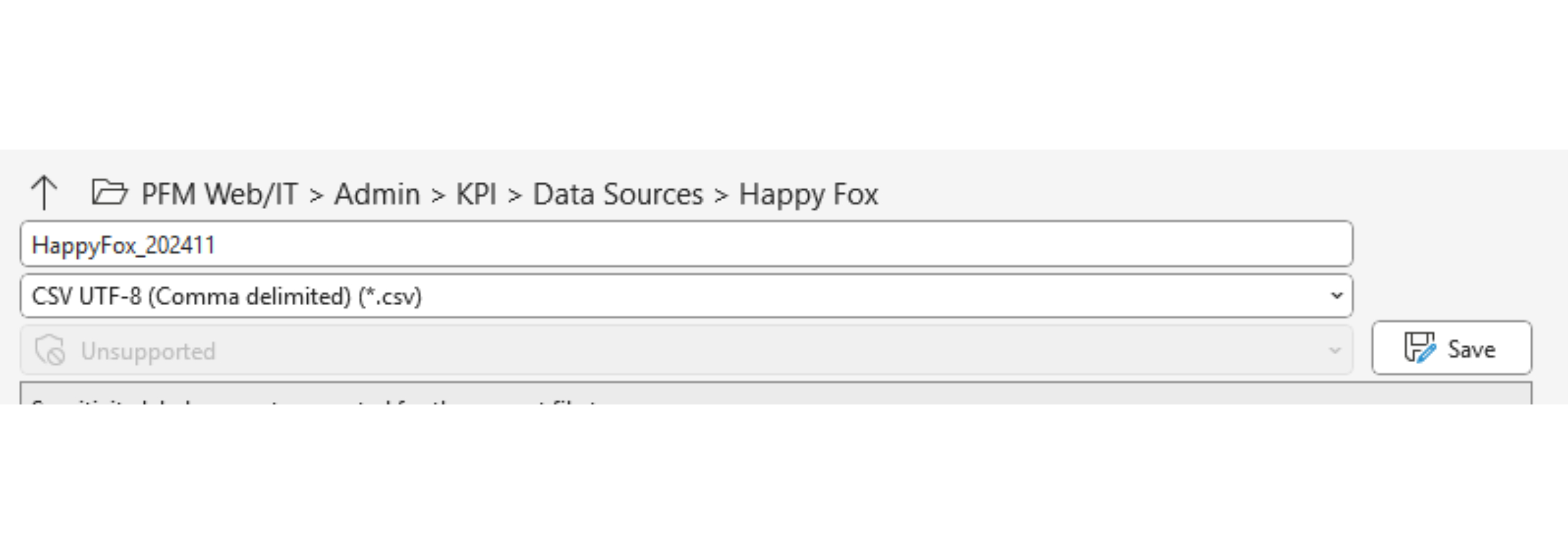
Open the downloaded file and save as "BRAND (underscore) YYYYMM.csv"
to PFM Web/IT > Admin > KPI > Data Sources > Happy Fox